Erst Mal „DANKE“, dass ihr gestern so spontan und alle mit am Start wart. Winfach mal so ganz spontan die Hackerscheune über Jitsi und keiner hat gekniffen: Danke! Das war richtig stark, Jungs!
Gestern haben wir, also jeder für sich daheim und doch zusammen über ne Webcam verbunden, folgendes gemacht:
SSD einbauen:
- Gehäuse geöffnet (Scheunenhacker öffnen die meisten Geräte schon vor der ersten Inbetriebnahme)
- einen Platz für die SSD gesucht und gefunden
- die SSD an Strom und SATA angeschlossen (Danke an HDP, dass ihr uns die SATA-Kabel dringelassen habt!)
Windows herunterladen:
Für unseren Bootstick, den wir gleich erstellen, brauchen wir installierbare Betriebssysteme, die sich in sogenannten ISO-Dateien befinden. Oft nehmen wir für unsere alte Hardware sparsame Ubuntu-Versionen, bei den PCs, die wir von HDP bekommen haben, können wir aber auf Windows 10 oder gar auf Windows 11 gehen. Zumal sogar eine Seriennummer auf jedem Gehäuse klebt.
Windows 10 gibt es hier:
https://www.microsoft.com/de-de/software-download/windows10
…da müsst ihr das angebotene Tool namens „MediaCreationTool“ herunterladen, installieren und starten. Dort habt ihr dann die Möglichkeit, eine aktuelle Windows10-ISO herunterzuladen.
und ISO mit Windows 11 hier:
https://www.microsoft.com/de-de/software-download/windows11
das ist einfacher:
- runterscrollen zu Datenträgerimage(ISO) und Windows 11 (multi) auswählen
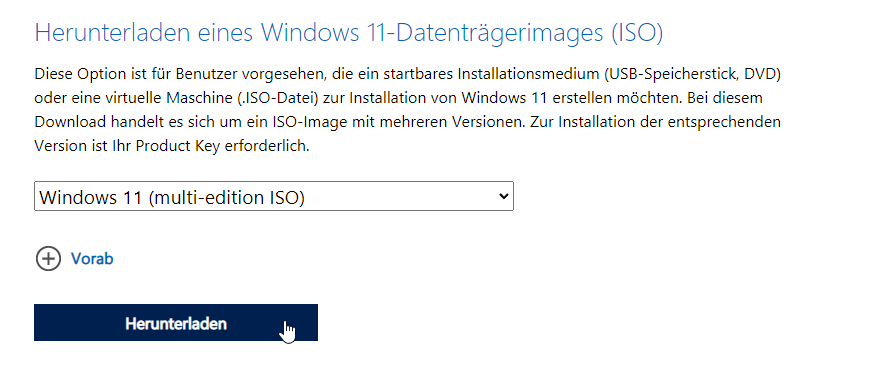
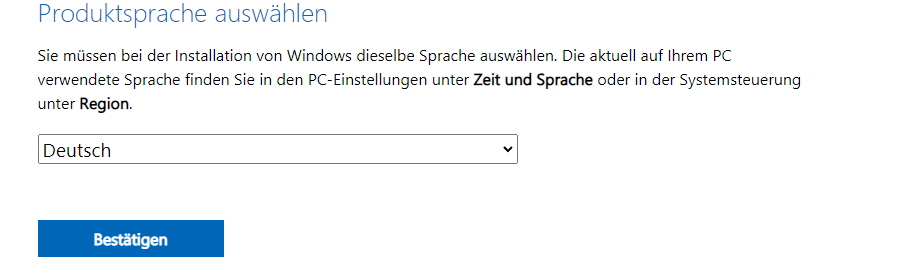
2) Deutsch auswählen
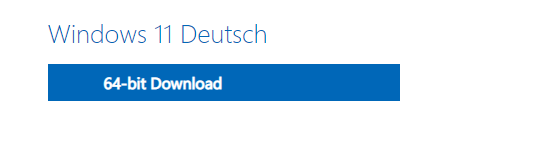
3) 64bit-Download anklicken
,…da in Alsheim die Downloads zwischen Stunden und nem ganzen Tag dauern, machen wir vorerst mit dem Bootstick weiter:
Boot-Stick erstellen:
- einen Stick geholt (der komplett gelöscht werden darf)
- auf ventoy.net –> Downloads –> ventoy-1.0.70-windows.zip anklicken, dann auf der github-Seite auch wieder ventoy-1.0.70-windows.zip anklicken und die 15 MB herunterladen
- die heruntergeladene Datei im Downloads-Ordner entpacken
- im entpackten Verzeichnis Ventoy2Disk.exe starten
- der Benutzerkontensteuerung erlauben, das Programm mit erweiterten Rechten zu starten (ggf wird ein Admin-Konto gebraucht)
- im oberen Auswahlfeld den USB-Stick auswählen
- INSTALL klicken und anschließend die beiden Nachfragen, ob der Stick wirklich wirklich gelöscht werden soll, bestätigen
- nach kurzer Wartezeit ist der Stick jetzt ein VENTOY-Stick geworden und kann zum Starten von PCs verwendet werden
…wenn die Downloads zu Windows 10 und Windows 11 fertig sind, kopiert ihr einfach nur die ISO rüber auf den Ventoystick, steckt den Stick in den PC, den ihr bespielen wollt, startet den und wählt im Ventoymenü dann aus, was ihr installieren wollt.
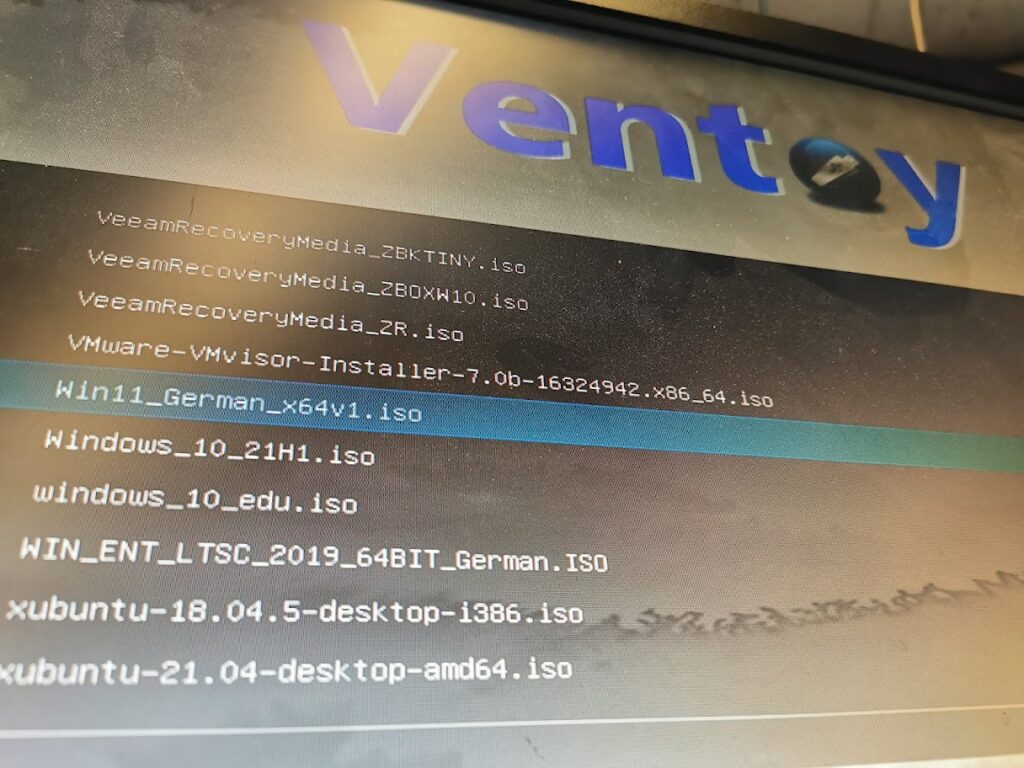
Wenn auf dem Stick genug Platz ist, isses praktisch, da sowohl ein win10 als auch ein win11 drauf zu haben. Und natürlich sollte auch ein aktuelles Ubuntu nicht fehlen, was ihr hier bekommt: https://ubuntu.com/download/desktop